Domain ppld.de kaufen?
Wir ziehen mit dem Projekt
ppld.de um.
Sind Sie am Kauf der Domain
ppld.de interessiert?
domain@kv-gmbh.de · 0541-91531010
Domain ppld.de kaufen?
Reicht ein Screenshot von meinem Online-Banking aus?
Ein Screenshot von Ihrem Online-Banking kann als vorübergehender Nachweis dienen, sollte jedoch nicht als dauerhafte Lösung betrachtet werden. Es ist ratsam, offizielle Kontoauszüge oder andere offizielle Dokumente von Ihrer Bank anzufordern, um Ihre finanzielle Situation nachzuweisen. Ein Screenshot kann leicht manipuliert werden und wird möglicherweise nicht von allen Institutionen akzeptiert. **
Wie erstelle ich einen Screenshot im Online-Banking?
Um einen Screenshot im Online-Banking zu erstellen, kannst du die Tastenkombination "Druck" oder "Print Screen" auf deiner Tastatur verwenden. Öffne dann ein Bildbearbeitungsprogramm wie Paint und füge den Screenshot ein. Speichere das Bild anschließend ab. Beachte jedoch, dass das Erstellen von Screenshots im Online-Banking aus Sicherheitsgründen möglicherweise nicht erlaubt ist. **


Ähnliche Suchbegriffe für Screenshot
Top-Angebote
Produkte zum Begriff Screenshot:
-
Abbyy Screenshot Reader, DownloadAbbyy Screenshot Reader Normal 0 21 false false false DE X-NONE X-NONE /* Style Definitions */ table.MsoNormalTable {mso-style-name:"Normale Tabelle"; mso-tstyle-rowband-size:0; mso-tstyle-colband-size:0; mso-style-noshow:yes; mso-style-priority:99; mso-style-parent:""; mso-padding-alt:0cm 5.4pt 0cm 5.4pt; mso-para-margin-top:0cm; mso-para-margin-right:0cm; mso-para-margin-bottom:8.0pt; mso-para-margin-left:0cm; line-height:107%; mso-pagination:widow-orphan; font-size:11.0pt; font-family:"Calibri",sans-serif; mso-ascii-font-family:Calibri; mso-ascii-theme-font:minor-latin; mso-hansi-font-family:Calibri; mso-hansi-theme-font:minor-latin; mso-fareast-language:EN-US;} Mit Abbyy Reader fertigen Sie nicht nur schnell und einfach Screenshots der dargestellten Inhalte an. Vielmehr überzeugt Screenshot Reader durch die Umwandlung von nicht editierbarem Text in Grafiken, PDFs oder aus anderen Formaten in editierbaren Text. Mit Hilfe der Umwandlung in editierbaren Text lassen sich Textpassagen ohne erforderliches Abtippen in andere Dokumente übertragen, bearbeiten und abspeichern. Hierbei überzeugt Abbyy Screenshot Reader neben der einfachen, intuitiven und bedienerfreundlichen Oberfläche auch durch die preisgekrönte Abbyy OCR- Technologie, welche präzise Papierdokumente in digitale Formate umwandelt. Systemanforderungen Betriebssystem Microsoft® Windows® 11/10 / 8.1 / 8 / 7 Microsoft Windows Server® 2016 / 2012 / 2012 R2 / 2008 R2 Für die Arbeit mit lokalisierten Benutzeroberflächen muss die entsprechende Sprache unterstützt werden. Hardware PC mit 1 GHz Prozessor oder höher 1024 MB RAM 600 MB Festplattenspeicher für typische Installation und 700 MB Festplattenspeicher für Programmausführung Videoadapter und Monitor mit einer Auflösung von 1024x768 oder höher Unterstützte Speicherformate DOC - Microsoft Word 97-2003 Dokument RTF - Rich Text Format XLS - Microsoft Excel 97-2003 Dokument CSV - Microsoft Office Excel Comma-Separated Values Datei TXT - Text Dokument ODT - OpenOffice.org Writer Format JPEG - Graustufen, Farbe PNG - Schwarzweiss, Graustufen, Farbe BMP - Schwarzweiss, Graustufen, Farbe14,90 €*Versand: 0,00 €Sichere Weiterleitung zum Anbieter
-
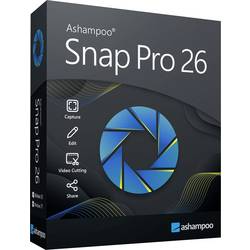
Markt & Technik 88073 Snap PRO 26 Windows Screenshot-SoftwareDer Screenshot-Profi für maximale Produktivität Snap Pro 26 ist das ultimative Werkzeug, um Ideen, Fehler oder Anleitungen visuell festzuhalten. Der entscheidende Vorteil: Mit der neuen Live-Edit-Funktion platzieren Sie Pfeile, Texte und Markierungen bereits während der Aufnahme – das spart mühsame Nachbearbeitung. Ob Sie komplexe Tabellen über mehrere Bildschirmseiten hinweg erfassen oder hochauflösende 4K-Videos für Ihr Team erstellen möchten, Snap Pro 26 liefert professionelle Ergebnisse auf Knopfdruck.17,99 €*Versand: 4,95 €Sichere Weiterleitung zum Anbieter
-
WebSite X5 ProfessionalWebSite X5 Professional bei Lizenzpate kaufen WebSite X5 Professional ist eine leistungsstarke Software zum Erstellen von Websites. Mit ihr gestalten Sie beeindruckende Webseiten, Blogs und Online-Shops, ganz ohne Programmierkenntnisse. Diese All-in-One-Lösung richtet sich an anspruchsvolle Anwender, Selbstständige und Agenturen, die volle kreative Kontrolle und professionelle Funktionen benötigen. Erwerben Sie bei uns Ihre Lizenz und starten Sie sofort mit Ihrem Webprojekt. Die Anwendung kombiniert einen intuitiven Drag-and-Drop-Editor mit einer Fülle an fortschrittlichen Werkzeugen. So realisieren Sie moderne, für Suchmaschinen optimierte und auf allen Geräten dargestellte Webseiten. Das Programm begleitet Sie von der ersten Idee bis zur Veröffentlichung. Es bietet einen klaren, strukturierten Arbeitsablauf, der komplexe Aufgaben vereinfacht. Was bietet die umfassende Webdesign Software? Im Kern der Software steht der visuelle Editor. Er ermöglicht Ihnen, Inhalte per Drag & Drop zu platzieren. So passen Sie das Design Ihrer Seite präzise an. Sie wählen aus über 100 anpassbaren Vorlagen oder starten mit einem leeren Projekt. Der Homepage Baukasten Professional bietet dabei deutlich mehr als nur die Gestaltung: Er integriert alle Werkzeuge, die für einen erfolgreichen Online-Auftritt notwendig sind. Dazu gehören erweiterte Funktionen für die Erstellung eines leistungsfähigen Online-Shops. Verwalten Sie Produkte, Lagerbestände, Rabatte und Versandoptionen direkt in der Software. Dank der Integration bekannter Zahlungsanbieter wie Kreditkarte und Stripe können Sie sofort mit dem Verkauf beginnen. Dies macht das Programm zu einer vollwertigen Online-Shop Software für kleine und mittelständische Unternehmen. Für wen eignet sich dieses Webdesign Tool? Diese Edition richtet sich an Nutzer, die mehr als nur eine einfache Visitenkarte im Netz benötigen. Sie ist die ideale Wahl für: Selbstständige und Freiberufler: Erstellen Sie ein professionelles Portfolio oder eine Firmenwebsite, um Kunden zu gewinnen. Kleine und mittlere Unternehmen: Bauen Sie eine Unternehmenspräsenz inklusive Blog und integriertem E-Commerce auf. Agenturen und Webdesigner: Profitieren Sie von den erweiterten Funktionen, um Kundenprojekte effizient umzusetzen. Vereine und Organisationen: Gestalten Sie eine informative Webseite mit Mitgliederbereich und Veranstaltungs-News. Der entscheidende Vorteil ist, dass Sie eine professionelle Website ohne Programmierung erstellen können. Sie behalten die volle Kontrolle über Ihr Projekt und sind nicht von externen Entwicklern abhängig. Wenn Sie eine leistungsstarke Webdesign Software kaufen möchten, die mit Ihren Anforderungen wächst, ist dies die richtige Entscheidung. Welche Vorteile hat die Professional-Version? Gegenüber kleineren Editionen hebt sich die Professional-Version durch entscheidende Merkmale ab. Sie erhalten erweiterte Werkzeuge für die SEO-Optimierung Website , um in Suchmaschinen wie Google besser gefunden zu werden. Dazu zählen die Analyse von Seiteninhalten, die Verwaltung von Sitemaps und die Optimierung von Metadaten. Ein weiteres Highlight ist das Management von dynamischen Inhalten. Sie können Inhalte aus einer externen Datenbank importieren und auf Ihrer Seite anzeigen lassen – ideal für Produktkataloge oder News-Portale. Zudem ist es ein erstklassiges responsive Webdesign Tool. Es gewährleistet, dass Ihre Seite auf Desktops, Tablets und Smartphones optimal aussieht. Zudem funktioniert sie dort einwandfrei. Ihre Vorteile bei Lizenzpate Als Ihr deutscher Partner für Software bieten wir Ihnen mehr als nur einen Produktschlüssel. Bei uns profitieren Sie von einem klaren und sicheren Kaufprozess. Wir legen Wert auf Transparenz und Kundenzufriedenheit. Wenn Sie sich für den Kauf einer WebSite X5 Professional Lizenz bei uns entscheiden, genießen Sie folgende Vorteile: Digitale Bereitstellung: Ihr WebSite X5 Professional Product Key wird Ihnen in der Regel innerhalb kurzer Zeit nach Zahlungseingang per E-Mail zugestellt. Deutscher Support: Unser deutschsprachiges Support-Team steht Ihnen bei Fragen zur Installation und Aktivierung zur Seite. Sichere Bezahlung: Wir bieten Ihnen sichere und gängige Zahlungsmethoden wie Kreditkarte an. Digitale Abwicklung: Sie erhalten alles, was Sie benötigen, bequem digital – inklusive einer verständlichen Anleitung. Lizenz, Download und Aktivierung Bei diesem Produkt handelt es sich um eine Laufzeitlizenz . Sie tätigen einen einmaligen Kauf und können die Software für die gewählte Laufzeit nutzbar. Nach Ihrer Bestellung erhalten Sie eine E-Mail mit Ihrem persönlichen Lizenzschlüssel. Diese E-Mail enthält zudem einen Link für den WebSite X5 Professional Download von der offiziellen Quelle. Die Installation ist unkompliziert. Während des Prozesses geben Sie den von uns erhaltenen Schlüssel ein, um die Vollversion zu aktivieren . Der gesamte Vorgang dauert nur wenige Minuten. Systemanforderungen Anforderung Spezifikation Betriebssystem Windows 7 (SP1), 8, 10, 11 (64-Bit) Prozessor Intel oder AMD Prozessor mit 2 GHz Arbeitsspeicher (RAM) Mindestens 4 GB Festplattenspeicher Mindestens 5 GB freier Speicher Bildschirmauflösung 1024 x 768 Internetverbindung Für Aktivierung und Veröffentlichung erforderlich Häufig gestellte Fragen (FAQ) Wie erhalte ich die Software nach dem Kauf? Sie erhalten sofort nach dem Kauf eine E-Mail mit Ihrem Lizenzschlüssel und dem offiziellen Download-Link. Es erfolgt kein postalischer Versand. Ist Programmierwissen für die Nutzung erforderlich? Nein, absolut nicht. Die Software ist speziell dafür konzipiert, dass Sie professionelle Ergebnisse ohne Programmierkenntnisse erzielen können. Kann ich mit der Software eine E-Commerce Website erstellen? Ja, die Professional-Version enthält ein voll funktionsfähiges Modul zur Erstellung und Verwaltung von Online-Shops. Sind spätere Updates im Kauf enthalten? Kleinere Updates und Fehlerbehebungen innerhalb der erworbenen Hauptversion sind in der Regel kostenfrei enthalten. An wen wende ich mich bei Fragen zur Aktivierung? Unser deutschsprachiger Kundenservice hilft Ihnen bei Fragen zur Aktivierung Ihrer Software gerne per E-Mail weiter. Fazit: Die Komplettlösung für Ihren Webauftritt Suchen Sie ein faires WebSite X5 Professional Angebot ? Dann ist diese Software die richtige Wahl. Sie bietet Ihnen ein exzellentes Preis-Leistungs-Verhältnis. Die Software vereint Benutzerfreundlichkeit mit professionellem Funktionsumfang. Sie gibt Ihnen alle nötigen Werkzeuge an die Hand. So setzen Sie jedes Webprojekt erfolgreich um. Bei Lizenzpate erhalten Sie den Lizenzpate WebSite X5 Schlüssel mit sofortiger Lieferung per E-Mail und deutschsprachigem Support, um direkt durchzustarten.174,95 €*Versand: 0,00 €Sichere Weiterleitung zum Anbieter



-
Wie kann man mit einem Screenshot-Tool einfach und effektiv Bildschirmaufnahmen machen? Welche Funktionen bieten verschiedene Screenshot-Tools?
Mit einem Screenshot-Tool kann man durch einfaches Drücken einer Tastenkombination oder Klicken auf ein Symbol Bildschirmaufnahmen machen. Verschiedene Screenshot-Tools bieten Funktionen wie die Möglichkeit, den Bildschirmbereich auszuwählen, den Cursor einzufügen oder direkt in das Bild zu zeichnen. Man kann die Aufnahmen dann speichern, teilen oder bearbeiten. **
-
Kannst du bitte einen Screenshot vom Online-Banking machen?
Als Sprach-KI kann ich leider keine Screenshots machen. Es ist auch aus Sicherheitsgründen nicht empfehlenswert, sensible Informationen wie Online-Banking-Daten mit anderen zu teilen. Es ist ratsam, sich direkt an den Kundenservice deiner Bank zu wenden, wenn du Unterstützung beim Online-Banking benötigst. **
-
Welche Tasten für Screenshot?
Welche Tasten muss ich drücken, um einen Screenshot aufzunehmen? Das hängt von deinem Betriebssystem ab. Auf Windows-Computern kannst du die Taste "Druck" oder "PrtScn" verwenden, um einen Screenshot des gesamten Bildschirms aufzunehmen. Auf Mac-Computern kannst du die Tastenkombination "Cmd + Shift + 3" verwenden. Es gibt auch spezielle Programme und Apps, die dir helfen können, Screenshots aufzunehmen und zu bearbeiten. Welches Betriebssystem verwendest du, damit ich dir genauere Anweisungen geben kann? **
-
Welche Tastenkombination für Screenshot?
Welche Tastenkombination für Screenshot? Möchtest du wissen, wie man auf einem Windows-Computer einen Screenshot macht? Oder interessierst du dich für die Tastenkombination auf einem Mac? Es gibt verschiedene Tastenkombinationen für Screenshots, je nach Betriebssystem und Gerät. Wenn du mir mehr Informationen gibst, kann ich dir die passende Tastenkombination für deinen spezifischen Fall nennen. **


Welche Taste für Screenshot?
Die Taste für Screenshot hängt von deinem Betriebssystem und deinem Gerät ab. Auf den meisten Windows-Computern kannst du die "Druck" oder "PrtScn" Taste verwenden, um einen Screenshot des gesamten Bildschirms zu machen. Auf Mac-Computern kannst du die Tastenkombination "cmd + shift + 3" verwenden. Auf vielen Smartphones und Tablets kannst du die Lautstärke-Taste und die Ein/Aus-Taste gleichzeitig drücken, um einen Screenshot zu machen. Es ist ratsam, die genaue Taste für Screenshot für dein spezifisches Gerät und Betriebssystem zu überprüfen, um sicherzustellen, dass du den richtigen Befehl verwendest. **
Ist dieser Screenshot gefälscht?
Ohne den Screenshot zu sehen, kann ich nicht beurteilen, ob er gefälscht ist oder nicht. Es gibt jedoch verschiedene Möglichkeiten, um die Echtheit eines Screenshots zu überprüfen, wie zum Beispiel die Überprüfung der Metadaten oder die Suche nach ähnlichen Bildern im Internet. **
Top-Angebote
Produkte zum Begriff Screenshot:
-
ABBYY Screenshot ReaderABBYY Screenshot Reader mehr als nur Screenshots Text und Tabellen ohne Abtippen erfassen Erstellen Sie "Schnappschüsse" von Bildern und Texten aus geöffneten Dokumenten, Dateimenüs, Webseiten, Präsentationen oder PDF-Dateien mit nur wenigen Klicks. Mit ABBYY Screenshot Reader können Sie Textpassagen aus Bildern, Grafiken, Videos, PDFs und anderen bildbasierten Formaten ausschneiden und sie in editierbaren Text umwandeln, um sie ganz ohne Abtippen in andere Dokumente (z.B. Microsoft PowerPoint, Word oder Excel) einzufügen oder als Grafikdateien abzuspeichern. Erstellen von Screenshots mit ABBYY Screenshot Reader Screenshots vom Bildschirm erstellen und speichern Fehlermeldungen erfassen und verschicken Screenshots in Präsentationen und Berichte einfügen Screenshots in Handbüchern und Anleitungen verwenden Screenshots in durchsuchbaren Text umwandeln mit ABBYY Screenshot Reader Informationen in Berichte einfügen Einfaches Ausdrucken von Anfahrtsbeschreibungen Listen von Webseiten als Tabellen speichern Ausschneiden von Textstellen aus Grafikdateien Erstellen Sie mit wenigen Klicks "Schnappschüsse" von Bildern und Text aus geöffneten Dokumenten, Dateimenüs, Webseiten, Präsentationen, Flash-Inhalten oder PDF-Dateien. ABBYY Screenshot Reader wandelt den Text in jedem Bild, das Sie von Ihrem Bildschirm aufgenommen haben, in ein editierbares Format um, ohne dass Sie ihn neu eingeben müssen - so können Sie ihn ganz einfach in digitalen Dokumenten, E-Mails oder Berichten wiederverwenden. Das Programm unterstützt mehr als 180 Sprachen mit hervorragender Erkennungsgenauigkeit. Vorteile durch ABBYY Screenshot Reader Einfach zu bedienen Auf dem Hauptbildschirm des Programms können Sie einen Bereich für den Screenshot und ein Ausgabeformat auswählen. Der Screenshot Reader kann so eingestellt werden, dass er bei jedem Start automatisch gestartet wird und Sie ihn immer zur Hand haben. Eine Vielzahl von Speicherformaten Mit ABBYY Screenshot Reader können Sie Bild-Screenshots im JPEG-, Bitmap- oder PNG-Format speichern. Text-Screenshots können als bearbeitbare Texte in den Formaten .RTF, .TXT, .DOC oder .XLS gespeichert werden. ABBYY OCR-Technologie Unterstützt durch die preisgekrönte ABBYY OCR-Technologie (Optical Character Recognition), die Papierdokumente und Bilder in bearbeitbare elektronische Formate mit höchster Genauigkeit umwandelt. Hauptmerkmale zu ABBYY Screenshot Reader Erfassen von Bildschirmfotos Erfassen Sie einen interessanten Teil des Bildschirms und speichern Sie ihn als Bild oder teilen Sie ihn mit Ihren Freunden. Markieren Sie einfach einen bestimmten Teil des Bildschirms mit ABBYY Screenshot Reader und senden Sie ihn als Bild per E-Mail oder Messenger oder speichern Sie ihn auf Ihrem Computer. Screenshot-Bilder in Text umwandeln Wenn Sie Text aus einer Bilddatei, einer Website, einer Präsentation oder einer PDF-Datei übernehmen möchten, können Sie Textbereiche schnell in bearbeitbaren Text umwandeln, den Sie direkt in eine geöffnete Anwendung einfügen, bearbeiten oder als Microsoft® Word- oder Excel®-Dokument speichern können. Einfügen eines Bildes in Dokumente mit ABBYY Screenshot Reader Bereiten Sie kleinformatige Bilder für Ihre Präsentationen, Berichte und andere Dokumente vor. Öffnen Sie das Bild, erstellen Sie den Screenshot, kopieren Sie ihn in die Zwischenablage und fügen Sie ihn dann mit den Tasten STRG+V oder der Funktion "Einfügen" in das Dokument ein. Text und Tabellen extrahieren Extrahieren Sie Text aus Broschüren und Prospekten, die nur als Grafik vorliegen: Markieren Sie einen Textabschnitt und er wird automatisch als bearbeitbare Information in Microsoft Word geöffnet. Wandeln Sie Bildtabellen in bearbeitbare Excel-Arbeitsblätter um. Funktionen: Erfassen Sie mit ABBYY Screenshot Reader zwei Arten von Screenshots: Bilder und Texte Herkömmliche Programme zum Erfassen von Screenshots erstellen ein Bild des Programmfensters oder des ausgewählten Bildschirmbereichs. Mit ABBYY Screenshot Reader haben Sie die Wahl: Sie können entweder herkömmliche „Bild-Screenshots“ von Ihrer Desktop-Anwendung, Webseite, Präsentation oder Ihrem Dokument machen oder Textstellen aus Grafikdateien in bearbeitbaren Text umwandeln und „Text-Screenshots“ erstellen. Bild-Screenshots Mit ABBYY Screenshot Reader können Sie ganz einfach Screenshots von Bildern erstellen, um diese mit anderen auszutauschen oder in Präsentationen, Schulungs-materialien oder anderen Dokumenten zu verwenden. Dabei können Sie einen ausgewählten Bildschirmbereich, ein komplettes Fenster oder Ihren gesamten Desktop erfassen. Mit der erweiterten Funktion „Zeitgesteuerter Bildschirm" haben Sie sogar die Möglichkeit, einen Screenshot mit 5-sekündiger Verzögerung anzufertigen, damit Sie den Bildschirm „vorbereiten" können – z.B. um die erforderlichen Menüs zu öffnen, wenn Sie eine Softwaredokumentation erstellen. Text-Screenshots Sie möchten Text aus einer Bilddatei, Webseite, Präsentation oder einem PDF-Dokument erfassen? Die Textdat...11,95 €*Versand: 0,00 €Sichere Weiterleitung zum Anbieter
-
ABBYY Screenshot Reader, ESDKEYABBYY Screenshot Reader: So wandeln Sie Bildschirmfotos blitzschnell in Text um ABBYY Screenshot Reader , mit über 7.446 Downloads und einer Nutzerbewertung von 3,8 von 5 Sternen, hat sich als zuverlässiges Werkzeug für Bildschirmaufnahmen etabliert. Dabei verwandelt die Software dank präziser OCR-Technologie jegliche Bildschirminhalte sofort in bearbeitbaren Text. Die kürzlich am 25. März 2024 aktualisierte Version bietet jedoch weit mehr als nur einfache Screenshots. Nutzer können Inhalte in verschiedenen Sprachen erfassen und diese bequem in gängige Formate wie Microsoft Word oder Excel exportieren. Außerdem ermöglicht das Programm flexible Aufnahmemöglichkeiten - von einzelnen Bildschirmbereichen bis hin zu vollständigen Fensteraufnahmen. Was macht ABBYY Screenshot Reader besonders? Die herausragende Eigenschaft des ABBYY Screenshot Reader liegt in seiner fortschrittlichen OCR-Tec...9,99 €*Versand: 0,00 €Sichere Weiterleitung zum Anbieter
-
Abbyy Screenshot Reader, DownloadAbbyy Screenshot Reader Normal 0 21 false false false DE X-NONE X-NONE /* Style Definitions */ table.MsoNormalTable {mso-style-name:"Normale Tabelle"; mso-tstyle-rowband-size:0; mso-tstyle-colband-size:0; mso-style-noshow:yes; mso-style-priority:99; mso-style-parent:""; mso-padding-alt:0cm 5.4pt 0cm 5.4pt; mso-para-margin-top:0cm; mso-para-margin-right:0cm; mso-para-margin-bottom:8.0pt; mso-para-margin-left:0cm; line-height:107%; mso-pagination:widow-orphan; font-size:11.0pt; font-family:"Calibri",sans-serif; mso-ascii-font-family:Calibri; mso-ascii-theme-font:minor-latin; mso-hansi-font-family:Calibri; mso-hansi-theme-font:minor-latin; mso-fareast-language:EN-US;} Mit Abbyy Reader fertigen Sie nicht nur schnell und einfach Screenshots der dargestellten Inhalte an. Vielmehr überzeugt Screenshot Reader durch die Umwandlung von nicht editierbarem Text in Grafiken, PDFs oder aus anderen Formaten in editierbaren Text. Mit Hilfe der Umwandlung in editierbaren Text lassen sich Textpassagen ohne erforderliches Abtippen in andere Dokumente übertragen, bearbeiten und abspeichern. Hierbei überzeugt Abbyy Screenshot Reader neben der einfachen, intuitiven und bedienerfreundlichen Oberfläche auch durch die preisgekrönte Abbyy OCR- Technologie, welche präzise Papierdokumente in digitale Formate umwandelt. Systemanforderungen Betriebssystem Microsoft® Windows® 11/10 / 8.1 / 8 / 7 Microsoft Windows Server® 2016 / 2012 / 2012 R2 / 2008 R2 Für die Arbeit mit lokalisierten Benutzeroberflächen muss die entsprechende Sprache unterstützt werden. Hardware PC mit 1 GHz Prozessor oder höher 1024 MB RAM 600 MB Festplattenspeicher für typische Installation und 700 MB Festplattenspeicher für Programmausführung Videoadapter und Monitor mit einer Auflösung von 1024x768 oder höher Unterstützte Speicherformate DOC - Microsoft Word 97-2003 Dokument RTF - Rich Text Format XLS - Microsoft Excel 97-2003 Dokument CSV - Microsoft Office Excel Comma-Separated Values Datei TXT - Text Dokument ODT - OpenOffice.org Writer Format JPEG - Graustufen, Farbe PNG - Schwarzweiss, Graustufen, Farbe BMP - Schwarzweiss, Graustufen, Farbe14,90 €*Versand: 0,00 €Sichere Weiterleitung zum Anbieter
-
Markt & Technik 88073 Snap PRO 26 Windows Screenshot-SoftwareDer Screenshot-Profi für maximale Produktivität Snap Pro 26 ist das ultimative Werkzeug, um Ideen, Fehler oder Anleitungen visuell festzuhalten. Der entscheidende Vorteil: Mit der neuen Live-Edit-Funktion platzieren Sie Pfeile, Texte und Markierungen bereits während der Aufnahme – das spart mühsame Nachbearbeitung. Ob Sie komplexe Tabellen über mehrere Bildschirmseiten hinweg erfassen oder hochauflösende 4K-Videos für Ihr Team erstellen möchten, Snap Pro 26 liefert professionelle Ergebnisse auf Knopfdruck.17,99 €*Versand: 4,95 €Sichere Weiterleitung zum Anbieter
-
Reicht ein Screenshot von meinem Online-Banking aus?
Ein Screenshot von Ihrem Online-Banking kann als vorübergehender Nachweis dienen, sollte jedoch nicht als dauerhafte Lösung betrachtet werden. Es ist ratsam, offizielle Kontoauszüge oder andere offizielle Dokumente von Ihrer Bank anzufordern, um Ihre finanzielle Situation nachzuweisen. Ein Screenshot kann leicht manipuliert werden und wird möglicherweise nicht von allen Institutionen akzeptiert. **
-
Wie erstelle ich einen Screenshot im Online-Banking?
Um einen Screenshot im Online-Banking zu erstellen, kannst du die Tastenkombination "Druck" oder "Print Screen" auf deiner Tastatur verwenden. Öffne dann ein Bildbearbeitungsprogramm wie Paint und füge den Screenshot ein. Speichere das Bild anschließend ab. Beachte jedoch, dass das Erstellen von Screenshots im Online-Banking aus Sicherheitsgründen möglicherweise nicht erlaubt ist. **
-
Wie kann man mit einem Screenshot-Tool einfach und effektiv Bildschirmaufnahmen machen? Welche Funktionen bieten verschiedene Screenshot-Tools?
Mit einem Screenshot-Tool kann man durch einfaches Drücken einer Tastenkombination oder Klicken auf ein Symbol Bildschirmaufnahmen machen. Verschiedene Screenshot-Tools bieten Funktionen wie die Möglichkeit, den Bildschirmbereich auszuwählen, den Cursor einzufügen oder direkt in das Bild zu zeichnen. Man kann die Aufnahmen dann speichern, teilen oder bearbeiten. **
-
Kannst du bitte einen Screenshot vom Online-Banking machen?
Als Sprach-KI kann ich leider keine Screenshots machen. Es ist auch aus Sicherheitsgründen nicht empfehlenswert, sensible Informationen wie Online-Banking-Daten mit anderen zu teilen. Es ist ratsam, sich direkt an den Kundenservice deiner Bank zu wenden, wenn du Unterstützung beim Online-Banking benötigst. **
Ähnliche Suchbegriffe für Screenshot
-
WebSite X5 ProfessionalWebSite X5 Professional bei Lizenzpate kaufen WebSite X5 Professional ist eine leistungsstarke Software zum Erstellen von Websites. Mit ihr gestalten Sie beeindruckende Webseiten, Blogs und Online-Shops, ganz ohne Programmierkenntnisse. Diese All-in-One-Lösung richtet sich an anspruchsvolle Anwender, Selbstständige und Agenturen, die volle kreative Kontrolle und professionelle Funktionen benötigen. Erwerben Sie bei uns Ihre Lizenz und starten Sie sofort mit Ihrem Webprojekt. Die Anwendung kombiniert einen intuitiven Drag-and-Drop-Editor mit einer Fülle an fortschrittlichen Werkzeugen. So realisieren Sie moderne, für Suchmaschinen optimierte und auf allen Geräten dargestellte Webseiten. Das Programm begleitet Sie von der ersten Idee bis zur Veröffentlichung. Es bietet einen klaren, strukturierten Arbeitsablauf, der komplexe Aufgaben vereinfacht. Was bietet die umfassende Webdesign Software? Im Kern der Software steht der visuelle Editor. Er ermöglicht Ihnen, Inhalte per Drag & Drop zu platzieren. So passen Sie das Design Ihrer Seite präzise an. Sie wählen aus über 100 anpassbaren Vorlagen oder starten mit einem leeren Projekt. Der Homepage Baukasten Professional bietet dabei deutlich mehr als nur die Gestaltung: Er integriert alle Werkzeuge, die für einen erfolgreichen Online-Auftritt notwendig sind. Dazu gehören erweiterte Funktionen für die Erstellung eines leistungsfähigen Online-Shops. Verwalten Sie Produkte, Lagerbestände, Rabatte und Versandoptionen direkt in der Software. Dank der Integration bekannter Zahlungsanbieter wie Kreditkarte und Stripe können Sie sofort mit dem Verkauf beginnen. Dies macht das Programm zu einer vollwertigen Online-Shop Software für kleine und mittelständische Unternehmen. Für wen eignet sich dieses Webdesign Tool? Diese Edition richtet sich an Nutzer, die mehr als nur eine einfache Visitenkarte im Netz benötigen. Sie ist die ideale Wahl für: Selbstständige und Freiberufler: Erstellen Sie ein professionelles Portfolio oder eine Firmenwebsite, um Kunden zu gewinnen. Kleine und mittlere Unternehmen: Bauen Sie eine Unternehmenspräsenz inklusive Blog und integriertem E-Commerce auf. Agenturen und Webdesigner: Profitieren Sie von den erweiterten Funktionen, um Kundenprojekte effizient umzusetzen. Vereine und Organisationen: Gestalten Sie eine informative Webseite mit Mitgliederbereich und Veranstaltungs-News. Der entscheidende Vorteil ist, dass Sie eine professionelle Website ohne Programmierung erstellen können. Sie behalten die volle Kontrolle über Ihr Projekt und sind nicht von externen Entwicklern abhängig. Wenn Sie eine leistungsstarke Webdesign Software kaufen möchten, die mit Ihren Anforderungen wächst, ist dies die richtige Entscheidung. Welche Vorteile hat die Professional-Version? Gegenüber kleineren Editionen hebt sich die Professional-Version durch entscheidende Merkmale ab. Sie erhalten erweiterte Werkzeuge für die SEO-Optimierung Website , um in Suchmaschinen wie Google besser gefunden zu werden. Dazu zählen die Analyse von Seiteninhalten, die Verwaltung von Sitemaps und die Optimierung von Metadaten. Ein weiteres Highlight ist das Management von dynamischen Inhalten. Sie können Inhalte aus einer externen Datenbank importieren und auf Ihrer Seite anzeigen lassen – ideal für Produktkataloge oder News-Portale. Zudem ist es ein erstklassiges responsive Webdesign Tool. Es gewährleistet, dass Ihre Seite auf Desktops, Tablets und Smartphones optimal aussieht. Zudem funktioniert sie dort einwandfrei. Ihre Vorteile bei Lizenzpate Als Ihr deutscher Partner für Software bieten wir Ihnen mehr als nur einen Produktschlüssel. Bei uns profitieren Sie von einem klaren und sicheren Kaufprozess. Wir legen Wert auf Transparenz und Kundenzufriedenheit. Wenn Sie sich für den Kauf einer WebSite X5 Professional Lizenz bei uns entscheiden, genießen Sie folgende Vorteile: Digitale Bereitstellung: Ihr WebSite X5 Professional Product Key wird Ihnen in der Regel innerhalb kurzer Zeit nach Zahlungseingang per E-Mail zugestellt. Deutscher Support: Unser deutschsprachiges Support-Team steht Ihnen bei Fragen zur Installation und Aktivierung zur Seite. Sichere Bezahlung: Wir bieten Ihnen sichere und gängige Zahlungsmethoden wie Kreditkarte an. Digitale Abwicklung: Sie erhalten alles, was Sie benötigen, bequem digital – inklusive einer verständlichen Anleitung. Lizenz, Download und Aktivierung Bei diesem Produkt handelt es sich um eine Laufzeitlizenz . Sie tätigen einen einmaligen Kauf und können die Software für die gewählte Laufzeit nutzbar. Nach Ihrer Bestellung erhalten Sie eine E-Mail mit Ihrem persönlichen Lizenzschlüssel. Diese E-Mail enthält zudem einen Link für den WebSite X5 Professional Download von der offiziellen Quelle. Die Installation ist unkompliziert. Während des Prozesses geben Sie den von uns erhaltenen Schlüssel ein, um die Vollversion zu aktivieren . Der gesamte Vorgang dauert nur wenige Minuten. Systemanforderungen Anforderung Spezifikation Betriebssystem Windows 7 (SP1), 8, 10, 11 (64-Bit) Prozessor Intel oder AMD Prozessor mit 2 GHz Arbeitsspeicher (RAM) Mindestens 4 GB Festplattenspeicher Mindestens 5 GB freier Speicher Bildschirmauflösung 1024 x 768 Internetverbindung Für Aktivierung und Veröffentlichung erforderlich Häufig gestellte Fragen (FAQ) Wie erhalte ich die Software nach dem Kauf? Sie erhalten sofort nach dem Kauf eine E-Mail mit Ihrem Lizenzschlüssel und dem offiziellen Download-Link. Es erfolgt kein postalischer Versand. Ist Programmierwissen für die Nutzung erforderlich? Nein, absolut nicht. Die Software ist speziell dafür konzipiert, dass Sie professionelle Ergebnisse ohne Programmierkenntnisse erzielen können. Kann ich mit der Software eine E-Commerce Website erstellen? Ja, die Professional-Version enthält ein voll funktionsfähiges Modul zur Erstellung und Verwaltung von Online-Shops. Sind spätere Updates im Kauf enthalten? Kleinere Updates und Fehlerbehebungen innerhalb der erworbenen Hauptversion sind in der Regel kostenfrei enthalten. An wen wende ich mich bei Fragen zur Aktivierung? Unser deutschsprachiger Kundenservice hilft Ihnen bei Fragen zur Aktivierung Ihrer Software gerne per E-Mail weiter. Fazit: Die Komplettlösung für Ihren Webauftritt Suchen Sie ein faires WebSite X5 Professional Angebot ? Dann ist diese Software die richtige Wahl. Sie bietet Ihnen ein exzellentes Preis-Leistungs-Verhältnis. Die Software vereint Benutzerfreundlichkeit mit professionellem Funktionsumfang. Sie gibt Ihnen alle nötigen Werkzeuge an die Hand. So setzen Sie jedes Webprojekt erfolgreich um. Bei Lizenzpate erhalten Sie den Lizenzpate WebSite X5 Schlüssel mit sofortiger Lieferung per E-Mail und deutschsprachigem Support, um direkt durchzustarten.174,95 €*Versand: 0,00 €Sichere Weiterleitung zum Anbieter
-
Website X5 GoProduktbeschreibung: Incomedia Website X5 Go Einführung Incomedia Website X5 Go ist die ultimative Lösung für alle, die ihre eigene Website mit minimalem Aufwand und maximaler Kreativität erstellen möchten. Es bietet eine intuitiv verständliche Benutzeroberfläche und eine Vielzahl von Funktionen, die es einfach machen, eine professionelle Website von Grund auf neu zu erstellen. Benutzerfreundlichkeit Der Hauptvorteil von Website X5 Go ist seine einfache Handhabung. Sie benötigen keine Programmierkenntnisse, um eine beeindruckende Website zu erstellen. Mit der Drag-and-Drop-Funktion können Sie Elemente einfach dort platzieren, wo Sie sie haben möchten, und das Endergebnis sofort sehen. Templates und Anpassungsfähigkeit Website X5 Go bietet eine breite Palette von Templates, die nach Branche und Design sortiert sind. Sie können zwischen Hunderten von professionell gestalteten Templates ...19,95 €*Versand: 0,00 €Sichere Weiterleitung zum Anbieter
-
Erlhofer, Sebastian: Website-Konzeption und RelaunchWebsite-Konzeption und Relaunch , Planung, Optimierung, Usability. Das Handbuch für die Praxis , Sport-Stoßdämpfer > Sportfederung , Auflage: 2. aktualisierte und erweiterte Auflage, Erscheinungsjahr: 201910, Produktform: Leinen, Titel der Reihe: Rheinwerk Computing##, Autoren: Erlhofer, Sebastian~Brenner, Dorothea, Edition: ENL, Auflage: 19002, Auflage/Ausgabe: 2. aktualisierte und erweiterte Auflage, Seitenzahl/Blattzahl: 545, Themenüberschrift: COMPUTERS / General, Keyword: User-Experience; Usability Lean-UX; Web-Design; Testing; Mock-ups; Online-Strategie; Agile Entwicklung; Webseiten Web-Sites; Layout Interface Barrierefreiheit; SEO; Hand-Buch Bücher lernen Grundlagen Kurse Tipps Workshops Tutorials Anleitung Training; Briefing Checkliste, Fachschema: Informatik~Internet~Surfen (Internet)~Netzwerk (elektronisch), Fachkategorie: Informatik~Computernetzwerke und maschinelle Kommunikation, Warengruppe: HC/Datenkommunikation/Netze/Mailboxen, Fachkategorie: Internet, allgemein, Thema: Verstehen, Text Sprache: ger, UNSPSC: 49019900, Warenverzeichnis für die Außenhandelsstatistik: 49019900, Verlag: Rheinwerk Verlag GmbH, Verlag: Rheinwerk Verlag GmbH, Verlag: Rheinwerk, Länge: 247, Breite: 177, Höhe: 38, Gewicht: 1164, Produktform: Gebunden, Genre: Mathematik/Naturwissenschaften/Technik/Medizin, Genre: Mathematik/Naturwissenschaften/Technik/Medizin, Vorgänger EAN: 9783836245579, Herkunftsland: DEUTSCHLAND (DE), Katalog: deutschsprachige Titel, Katalog: Gesamtkatalog, Katalog: Lagerartikel, Book on Demand, ausgew. Medienartikel, Relevanz: 0004, Tendenz: -1, Unterkatalog: AK, Unterkatalog: Bücher, Unterkatalog: Hardcover, Unterkatalog: Lagerartikel,39,90 €*Versand: 0,00 €Sichere Weiterleitung zum Anbieter
-
Welche Tasten für Screenshot?
Welche Tasten muss ich drücken, um einen Screenshot aufzunehmen? Das hängt von deinem Betriebssystem ab. Auf Windows-Computern kannst du die Taste "Druck" oder "PrtScn" verwenden, um einen Screenshot des gesamten Bildschirms aufzunehmen. Auf Mac-Computern kannst du die Tastenkombination "Cmd + Shift + 3" verwenden. Es gibt auch spezielle Programme und Apps, die dir helfen können, Screenshots aufzunehmen und zu bearbeiten. Welches Betriebssystem verwendest du, damit ich dir genauere Anweisungen geben kann? **
-
Welche Tastenkombination für Screenshot?
Welche Tastenkombination für Screenshot? Möchtest du wissen, wie man auf einem Windows-Computer einen Screenshot macht? Oder interessierst du dich für die Tastenkombination auf einem Mac? Es gibt verschiedene Tastenkombinationen für Screenshots, je nach Betriebssystem und Gerät. Wenn du mir mehr Informationen gibst, kann ich dir die passende Tastenkombination für deinen spezifischen Fall nennen. **
-
Welche Taste für Screenshot?
Die Taste für Screenshot hängt von deinem Betriebssystem und deinem Gerät ab. Auf den meisten Windows-Computern kannst du die "Druck" oder "PrtScn" Taste verwenden, um einen Screenshot des gesamten Bildschirms zu machen. Auf Mac-Computern kannst du die Tastenkombination "cmd + shift + 3" verwenden. Auf vielen Smartphones und Tablets kannst du die Lautstärke-Taste und die Ein/Aus-Taste gleichzeitig drücken, um einen Screenshot zu machen. Es ist ratsam, die genaue Taste für Screenshot für dein spezifisches Gerät und Betriebssystem zu überprüfen, um sicherzustellen, dass du den richtigen Befehl verwendest. **
-
Ist dieser Screenshot gefälscht?
Ohne den Screenshot zu sehen, kann ich nicht beurteilen, ob er gefälscht ist oder nicht. Es gibt jedoch verschiedene Möglichkeiten, um die Echtheit eines Screenshots zu überprüfen, wie zum Beispiel die Überprüfung der Metadaten oder die Suche nach ähnlichen Bildern im Internet. **
* Alle Preise verstehen sich inklusive der gesetzlichen Mehrwertsteuer und ggf. zuzüglich Versandkosten. Die Angebotsinformationen basieren auf den Angaben des jeweiligen Shops und werden über automatisierte Prozesse aktualisiert. Eine Aktualisierung in Echtzeit findet nicht statt, so dass es im Einzelfall zu Abweichungen kommen kann. ** Hinweis: Teile dieses Inhalts wurden von KI erstellt.